Thiết lập các trang frontend
Nền tảng WaaS của bạn cần ba trang hiển thị cho khách hàng: Signup, Dashboard, và Templates. Mỗi trang có thể sử dụng shortcode hoặc block Gutenberg.
Thiết lập nhanh (tạo tự động)
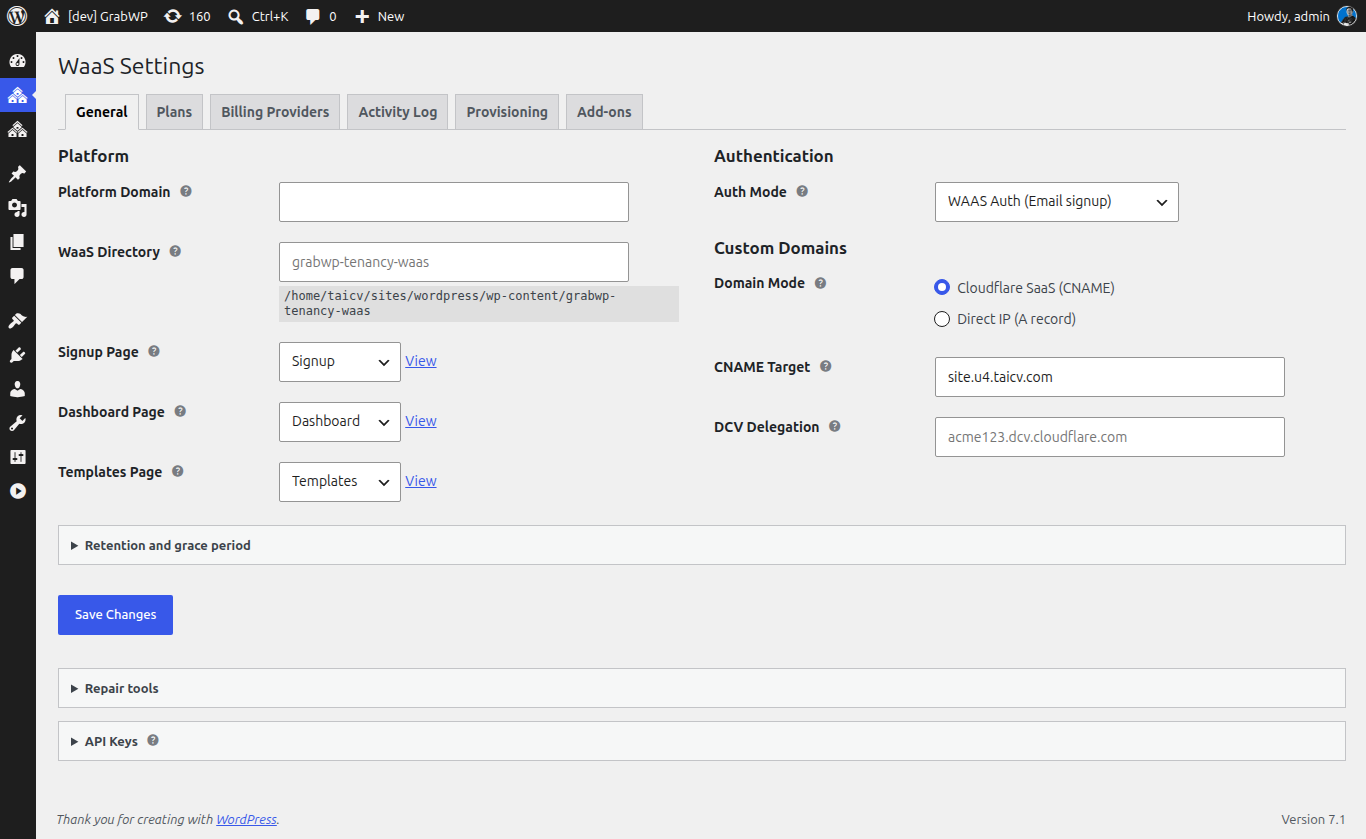
Cách nhanh nhất: vào WaaS → Settings → General và nhấp vào nút Create/Repair Signup and Dashboard Pages. Thao tác này sẽ tạo cả ba trang với đúng các shortcode cần thiết.
Sau đó, chọn từng trang trong dropdown tương ứng và lưu cài đặt.
Thiết lập thủ công
Cách A: Sử dụng shortcode
Tạo ba trang WordPress với các shortcode sau:
1. Trang Signup
Tạo một trang mới (ví dụ, tiêu đề: "Signup", slug: /signup/).
Thêm shortcode này vào nội dung trang:
[grabwp_waas_signup]
Shortcode này sẽ render toàn bộ quy trình đăng ký:
- Chọn plan
- Bộ chọn template (nếu có template)
- Form điền thông tin site (subdomain, email)
- Chuyển hướng thanh toán (cho các plan trả phí)
- Trạng thái provisioning
2. Trang Dashboard
Tạo một trang mới (ví dụ, tiêu đề: "Dashboard", slug: /dashboard/).
[grabwp_waas_dashboard]
Shortcode này render dashboard cho chủ sở hữu tenant:
- Tổng quan về site và các liên kết nhanh
- Trạng thái subscription và thanh toán
- Quản lý custom domain
- Backup và restore
- Cài đặt tài khoản (email, mật khẩu)
3. Trang Templates
Tạo một trang mới (ví dụ, tiêu đề: "Templates", slug: /templates/).
[grabwp_waas_templates]
Shortcode này render thư viện template bao gồm:
- Các thẻ template với thumbnail và mô tả
- Lọc theo tag (dạng pill hoặc dropdown)
- Tìm kiếm
- Phân trang
- Nút xem trước và "Sử dụng template này"
Tuỳ biến trình duyệt template với các thuộc tính shortcode. Xem Shortcode Reference để biết tất cả tuỳ chọn.
Các cấu hình phổ biến:
// Show all templates, default filters
[grabwp_waas_templates]

// Show 9 templates per page, industry tags as pills
[grabwp_waas_templates per-page="9" filter-tags="industry"]

// Curated gallery, no filters, no pagination
[grabwp_waas_templates tags="featured" tags-browser="no" per-page="0"]
Cách B: Sử dụng block Gutenberg
Nếu bạn thích dùng block editor hơn, hãy sử dụng các block Gutenberg thay cho shortcode.
1. Block Signup
- Chỉnh sửa trang Signup của bạn
- Nhấp vào + (block inserter) và tìm kiếm "WaaS Signup"
- Chèn block này vào trang
- Lưu trang
2. Block Dashboard
- Chỉnh sửa trang Dashboard của bạn
- Tìm kiếm "WaaS Dashboard"
- Chèn block vào trang (hỗ trợ căn lề wide và full-width)
- Lưu lại
3. Block duyệt template
- Chỉnh sửa trang Templates của bạn
- Tìm kiếm "GrabWP Template Browser"
- Chèn block
- Cấu hình qua Settings sidebar (nhấp vào biểu tượng bánh răng):
| Điều khiển | Chức năng |
|---|---|
| Limit by tags | Lọc từ phía server (chỉ tải các template có các tag này) |
| Show tag browser toolbar | Bật/tắt thanh công cụ lọc |
| Pill filter groups | Chọn nhóm tag nào hiển thị dạng nút pill thay vì dropdown |
| Cards per page | Số lượng template trên mỗi trang (0 = hiển thị tất cả) |
- Lưu trang
Lưu ý: Các block chỉ hiển thị dạng placeholder trong editor. Toàn bộ thư viện sẽ chỉ render ở frontend.
Xem Block Walkthrough để biết chi tiết cách dùng block.
Liên kết các trang trong phần cài đặt WaaS
Sau khi tạo trang, bạn cần kết nối chúng:
- Vào WaaS → Settings → General
- Cài đặt từng dropdown:
- Signup Page → trang Signup của bạn
- Dashboard Page → trang Dashboard của bạn
- Templates Page → trang Templates của bạn
- Nhấp vào Save Settings
So sánh shortcode và block
| Tính năng | Shortcode | Block |
|---|---|---|
| Độ dễ sử dụng | Dán đoạn text shortcode | Chèn từ visual editor |
| Cấu hình | Dùng thuộc tính trong chuỗi shortcode | Dùng các tùy chọn ở sidebar Inspector |
| Xem trước trong editor | Hiển thị text shortcode | Hiển thị placeholder |
| Kết quả frontend | Giống hệt nhau | Giống hệt nhau |
| Tương thích theme | Hoạt động ở mọi nơi | Cần theme hỗ trợ block |
Cả hai cách đều tạo ra kết quả frontend giống nhau. Hãy chọn cách nào bạn thấy thoải mái hơn.
Kiểm tra các trang
Sau khi thiết lập, hãy truy cập từng trang trên frontend:
- Trang Signup: hiển thị phần chọn plan và form đăng ký
- Trang Templates: hiển thị thư viện template với các template của bạn
- Trang Dashboard: hiển thị form đăng nhập/OTP (khi chưa đăng nhập) hoặc dashboard (khi đã đăng nhập)
Tiếp theo: Go-Live Checklist