Cấu hình Signup Flow
Preset signup flow quyết định khách thấy những bước nào, thứ tự các bước, và bước nào nằm chung một màn hình. Shortcode signup và block WaaS Signup đều tải preset theo slug.
Bạn hãy truy cập vào Waas → Settings → Signup Flow (/wp-admin/admin.php?page=grabwp-tenancy-waas-settings&tab=signup_flow).
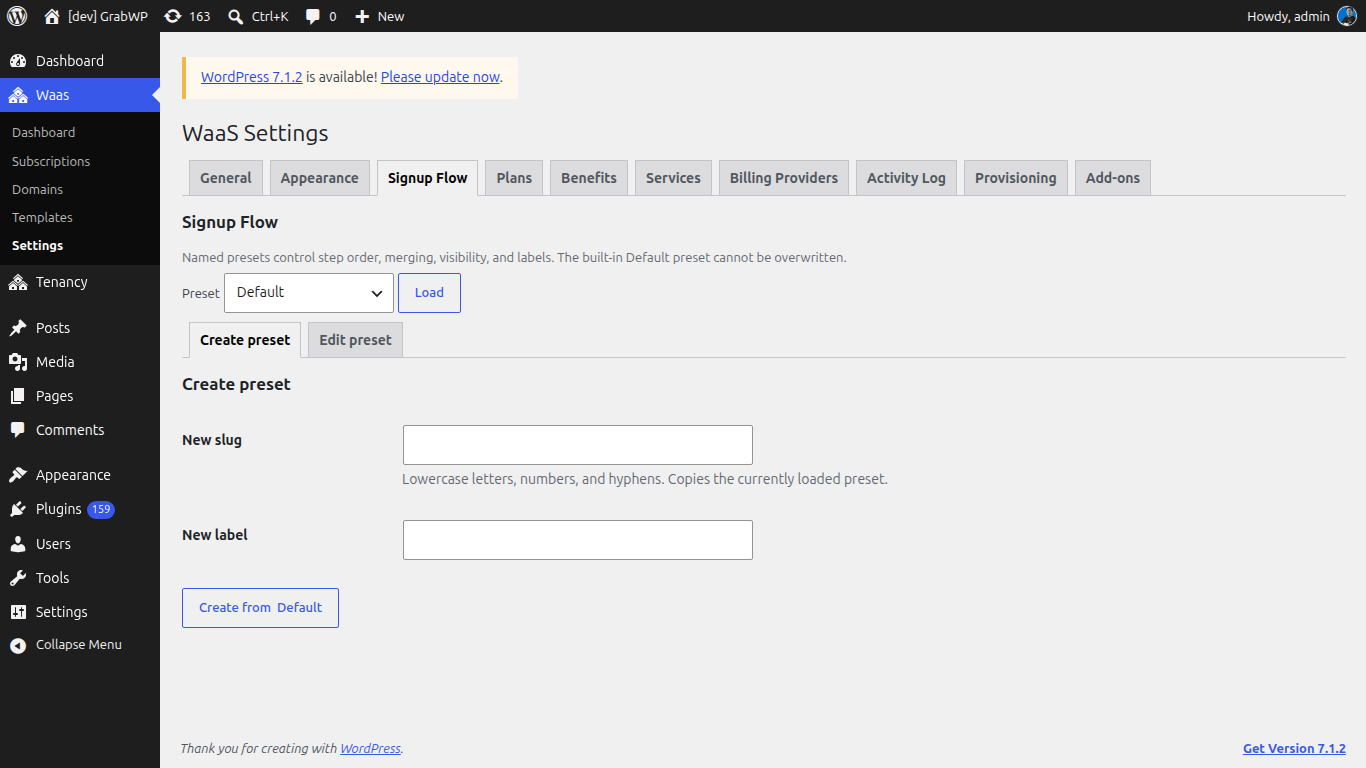
Các preset có tên điều khiển thứ tự bước, việc gộp bước, mức hiển thị và nhãn. Preset Default có sẵn không thể ghi đè.
Tải một preset
- Chọn preset trong Preset.
- Bấm Load.
Đổi preset không lưu gì cả. Load chỉ mở preset đó.
Preset Default có sẵn
Mở Edit preset khi đang tải Default.
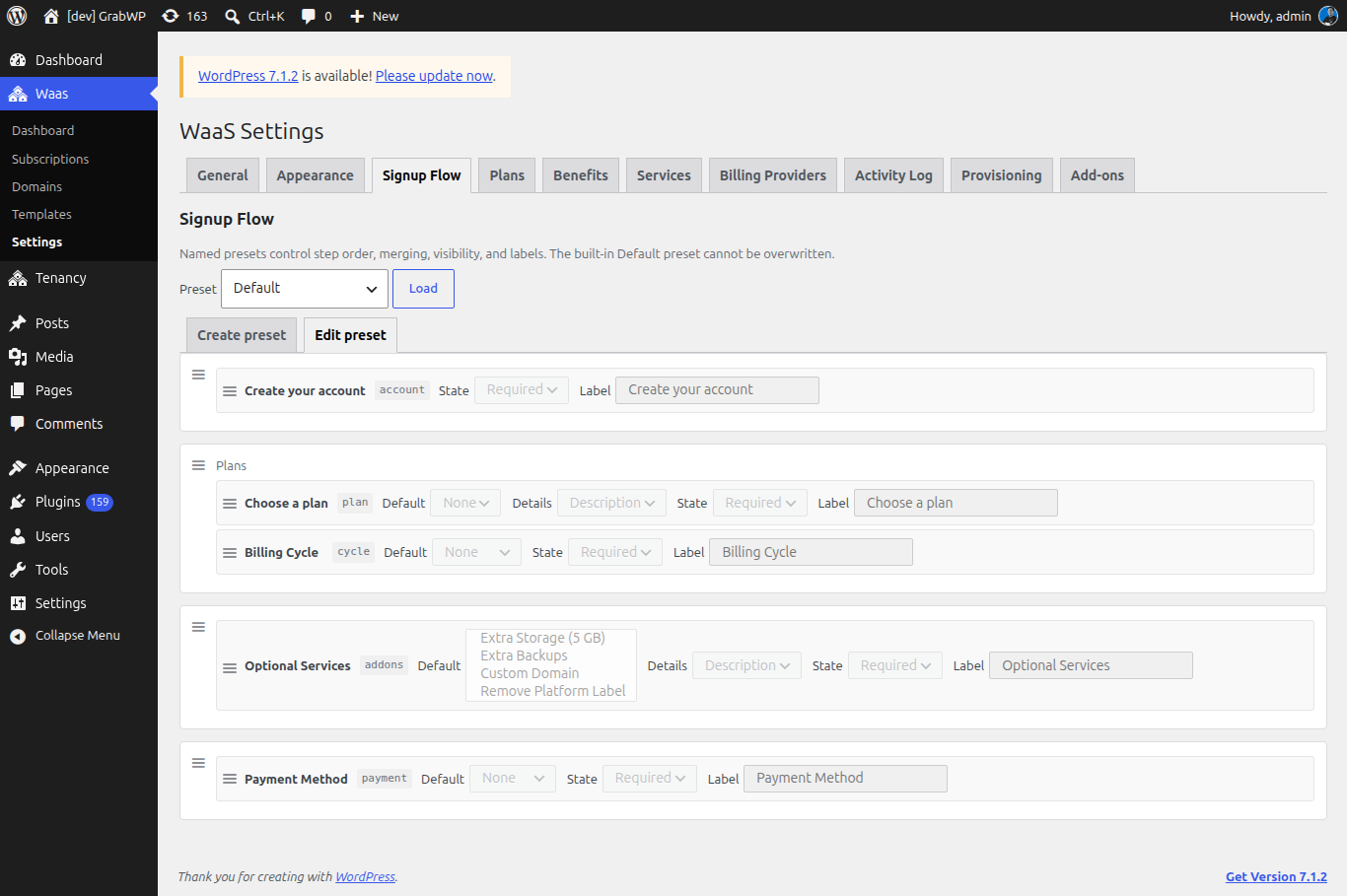
Default chỉ đọc. Các trường bị khóa, và không có Save preset hay Delete preset. Hãy tạo preset riêng khi bạn cần thứ tự hoặc nhãn khác.
Default dùng các nhóm sau:
| Group heading | Các bước trên màn hình đó |
|---|---|
| (không có) | Create your account (account) |
| Plans | Choose a plan (plan) và Billing Cycle (cycle) |
| (không có) | Optional Services (addons) |
| (không có) | Payment Method (payment) |
Các bước trong cùng một nhóm hiện thành một màn hình signup, dưới một heading, với một bộ nút điều hướng.
Lưu ý: Verify your email (
otp) và Create your website (free) không phải thẻ trong builder. Form tự thêm chúng khi cần: xác minh email khi WaaS Auth bật và khách chưa đăng nhập, và bước tạo site miễn phí khi không có plan và bước account không hiện.
Tạo preset
- Tải preset bạn muốn sao chép (Default, hoặc preset đã lưu).
- Mở Create preset.
- Nhập New slug (chữ thường, số và dấu gạch ngang).
- Nhập New label (tên hiện trong dropdown Preset và trong block inspector).
- Bấm Create from kèm nhãn của preset đang tải (ví dụ Create from Default).
Kiểm tra: thông báo Signup flow preset saved. xuất hiện, và preset mới có trong Preset.
Sửa preset
- Load preset bạn đã tạo.
- Mở Edit preset.
- Đổi Preset label nếu muốn tên hiển thị khác.
- Kéo bước bằng tay cầm để sắp xếp hoặc chuyển sang nhóm khác. Bước chưa đặt nằm ở palette. Kéo một bước vào nhóm để đặt nó.
- Bấm Add group để thêm nhóm trống, rồi kéo bước vào. Dùng ô chữ của nhóm (placeholder Group heading) khi màn hình đó cần heading.
- Bấm Remove group để bỏ một nhóm. Nhóm phải còn ít nhất một bước trước khi lưu.
- Bấm Save preset.
Kiểm tra: thông báo Signup flow preset saved. xuất hiện. Tải lại preset và xác nhận nhóm cùng nhãn vẫn đúng.
Để xóa preset tự tạo, mở preset đó và bấm Delete preset. Kiểm tra: thông báo Signup flow preset deleted. xuất hiện. Default không xóa được.
Mẹo: Khi tắt JavaScript, cùng màn hình đó dùng Up, Down, Remove, Add step và Add as new group thay cho kéo thả.
Điều khiển trên mỗi bước
Mỗi bước đã đặt hiện tên mặc định, id, và các điều khiển sau:
| Điều khiển | Ghi chú |
|---|---|
| Default | Giá trị điền sẵn trên form signup. None là chưa đặt. Optional Services chọn được nhiều service. Chọn một giá trị thì Choose a plan mới có Hidden. |
| Details | Có trên Choose a plan và Optional Services. Chọn nội dung dưới tên và giá của mỗi thẻ: Description, Features (chỉ plan), hoặc Benefits. |
| State | Required, Optional, hoặc Hidden. |
| Label | Heading của bước. Giữ nguyên placeholder để dùng chữ có sẵn. |
| State | Khách nhận được gì |
|---|---|
| Required | Bước ở lại trên form cho đến khi hoàn tất. |
| Optional | Bước có thể bỏ qua khi đã có giá trị, kể cả Default. |
| Hidden | Bước không xuất hiện trên form. Choose a plan chỉ có Hidden sau khi bạn đặt Default. Billing Cycle, Payment Method và Optional Services có Hidden ngay. |
Các bước có thể đặt
| Bước | Id | Ghi chú |
|---|---|---|
| Create your account | account | Hiện với khách chưa đăng nhập khi chế độ xác thực là WaaS Auth. |
| Choose a plan | plan | Tự sang bước sau khi khách chọn một plan. |
| Optional Services | addons | Phải đứng sau Choose a plan. Không tự sang bước. |
| Billing Cycle | cycle | Monthly hoặc Yearly. Form bỏ qua khi đơn hàng không có mục gia hạn. |
| Payment Method | payment | Phải đứng sau Choose a plan. Form bỏ qua khi đơn hàng không có khoản phải trả. |
Lưu sẽ thất bại khi thiếu dependency hoặc sai thứ tự, khi một nhóm trống, khi một bước bị liệt kê hai lần, hoặc khi Choose a plan là Hidden mà chưa có Default.
Dùng preset trên trang signup
Đặt slug của preset lên trang đã có form signup. Xem Thiết lập trang frontend nếu trang đó chưa được tạo.
Shortcode
[grabwp_waas_signup flow="quick-checkout"]
flow phải trùng slug của preset. flow để trống, default, hoặc slug không tồn tại sẽ dùng Default.
| Thuộc tính | Ghi chú |
|---|---|
flow | Slug của preset. |
hide-titles | 1, true, yes, hoặc on ẩn heading trên đầu mỗi bước. |
hide-labels | Cùng các giá trị đó. Ẩn đoạn mô tả ngắn dưới heading của mỗi bước. |
hide-thumbnail | Cùng các giá trị đó. Ẩn thumbnail của template. |
label-account | Thay heading bước account. Để trống để giữ nhãn của preset hoặc nhãn có sẵn. |
label-plan | Heading bước plan. |
label-addons | Heading Optional Services. |
label-cycle | Heading Billing Cycle. |
label-payment | Heading Payment Method. |
label-otp | Heading xác minh email. |
[grabwp_waas_signup flow="quick-checkout" hide-titles="1" hide-labels="1" hide-thumbnail="1"]
Block
- Sửa trang signup.
- Chèn block WaaS Signup (
grabwp-waas/signup). Trình soạn thảo hiện placeholder. Wizard chỉ render ở frontend. - Trong sidebar của block, mở Signup flow và đặt Flow preset.
- Mở Display và bật Hide step descriptions, Hide step titles, hoặc Hide template thumbnail nếu cần.
- Mở Step labels để ghi đè Account, Plan, Add-ons, Billing cycle, Payment, hoặc Email verification. Để trống một ô để giữ nhãn của preset hoặc nhãn có sẵn.
- Cập nhật trang.
Kiểm tra: mở trang signup trong cửa sổ riêng tư. Các bước, heading và nội dung thẻ khớp preset. Bước Hidden không hiện, và Default của bước đó là giá trị được gửi đi.
Tiếp theo: Giao diện